

 Увеличить
Проектор «Окно в океан»
Запуск «Окна в океан»
1. Скачайте на флешку
Выберите ролики
Нажмите «Скачать» и выберите USB-флешку как папку для сохранения.
Увеличить
2. Вставьте USB
Подключите флешку к проектору
- Безопасно извлеките флешку из компьютера.
- Подключите флешку в USB-разъём проектора.
3. Запустите видео
«Файлы» → USB → видео
4. Включите повтор
Видео будет играть бесконечно
- Во время видео нажмите OK.
- В панели выберите значок ↻ или меню ⋮.
- Выберите «Повтор текущего».
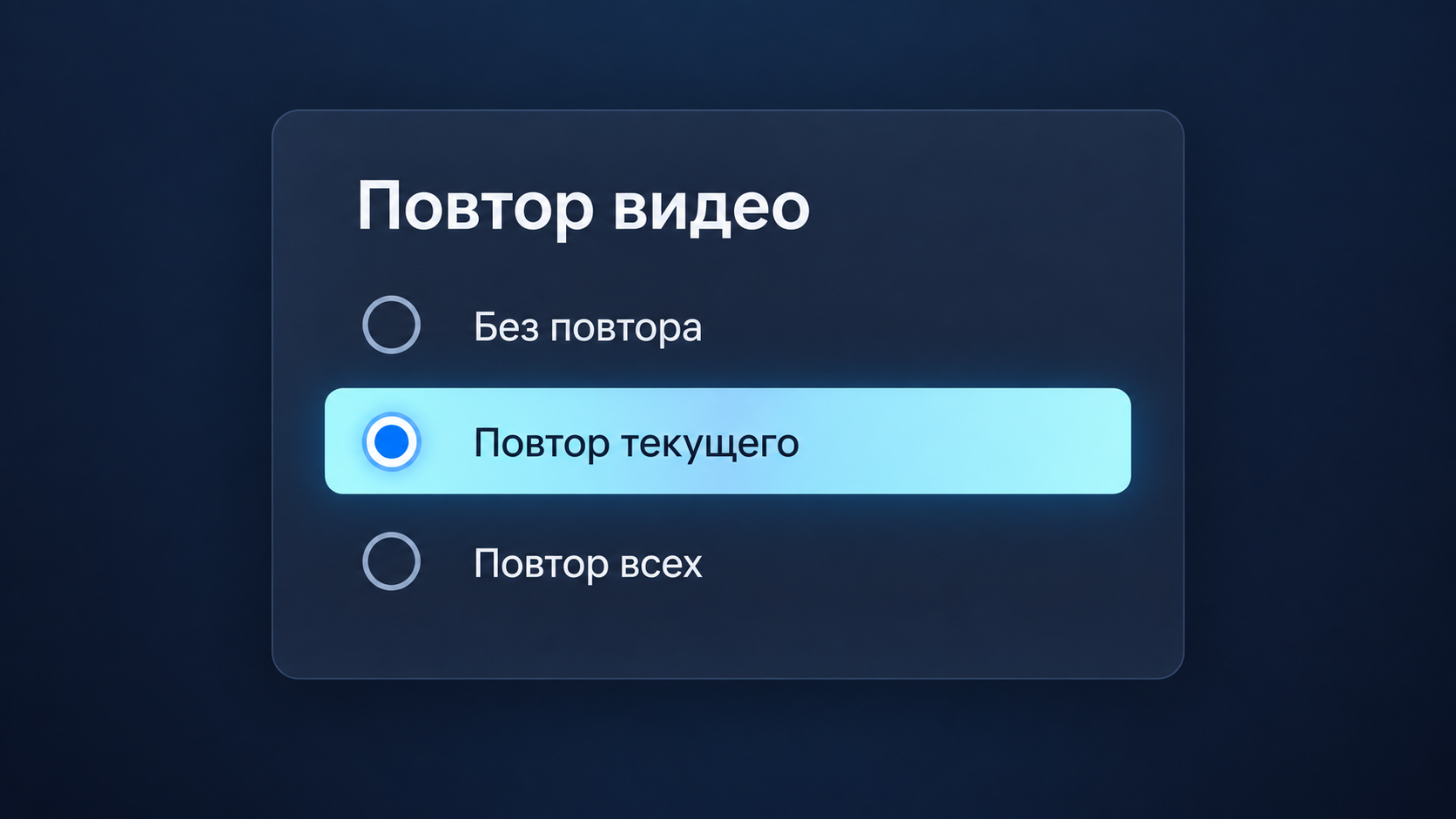
На разных проекторах вид меню и расположение кнопки могут немного отличаться.
1. Подключите Wi‑Fi
Включите Wi‑Fi на обоих устройствах
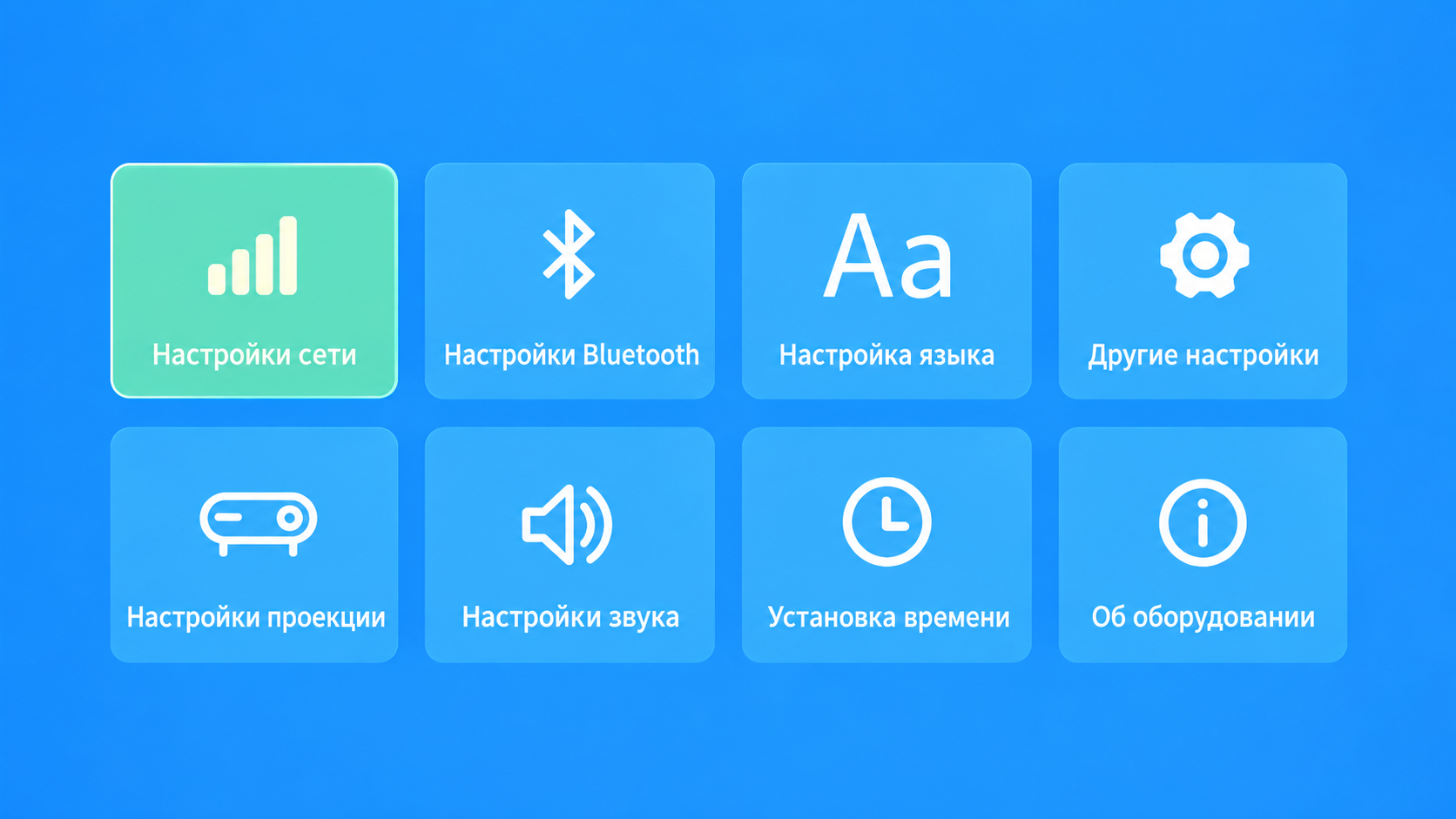
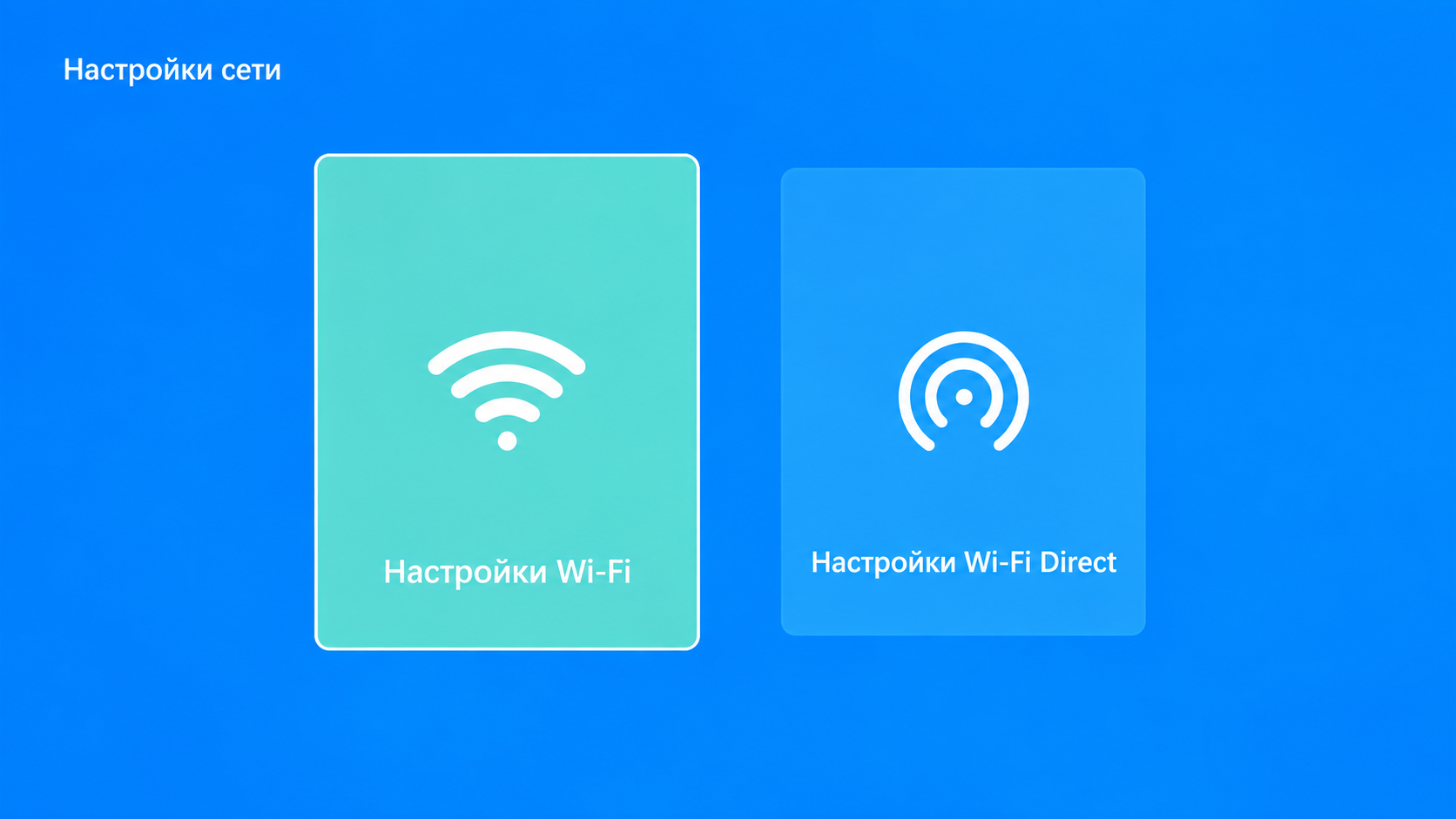
На проекторе: «Настройки сети» → «Настройки Wi‑Fi». На смартфоне Android также включите Wi‑Fi. Для Miracast домашняя сеть и интернет обычно не нужны: проектор соединяется со смартфоном напрямую.
 Нажмите, чтобы увеличить
 Нажмите, чтобы увеличить
2. Откройте WifiDisplay
Включите режим приёма
На стартовом экране откройте «Приложения», затем выберите WifiDisplay и оставьте его открытым: проектор будет ждать подключение со смартфона Android.
Bluetooth не подключайте: изображение передаётся по Wi‑Fi.
Нет WifiDisplay? Откройте способ 1 с USB‑флешкой →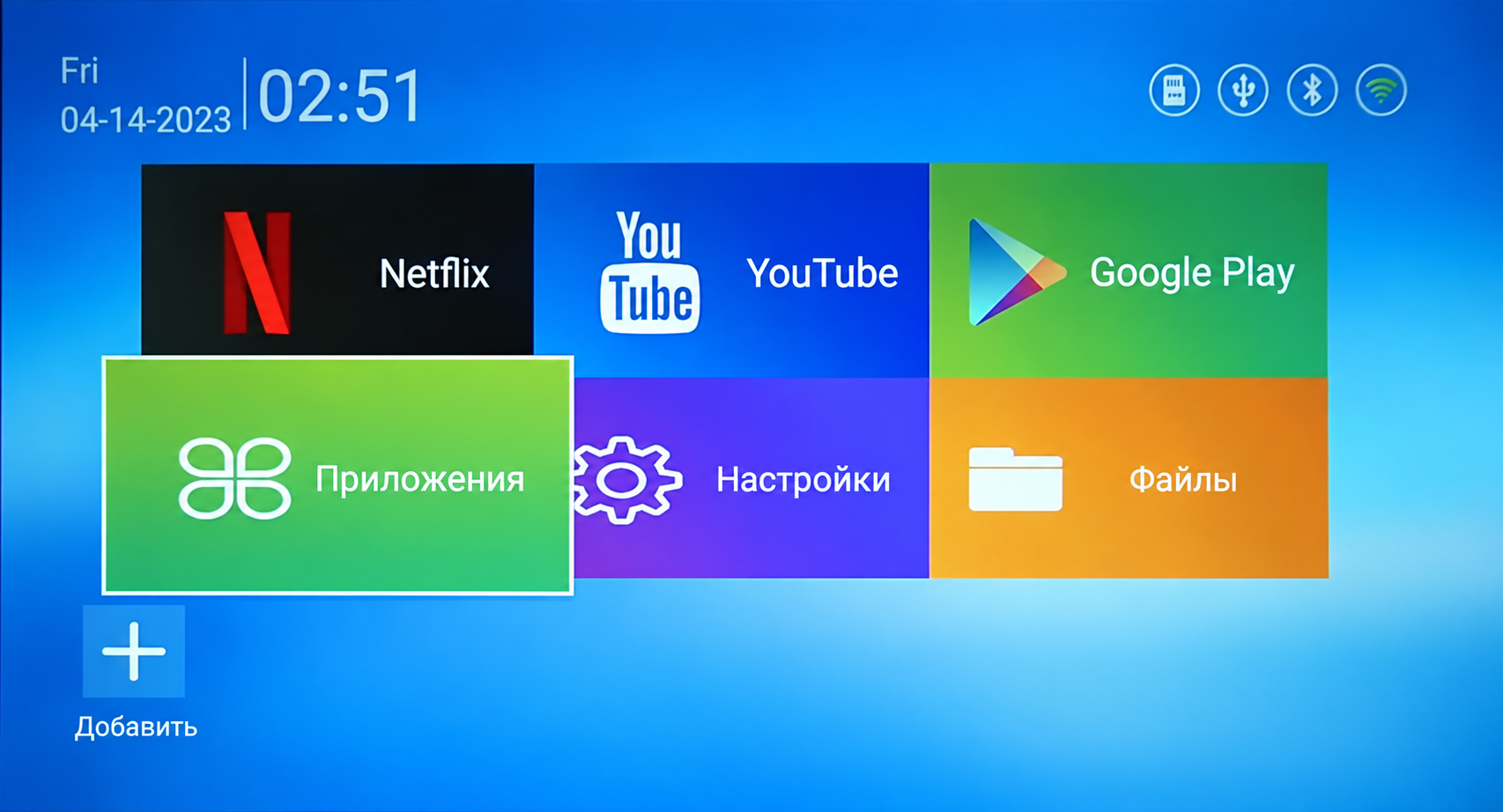 Нажмите, чтобы увеличить
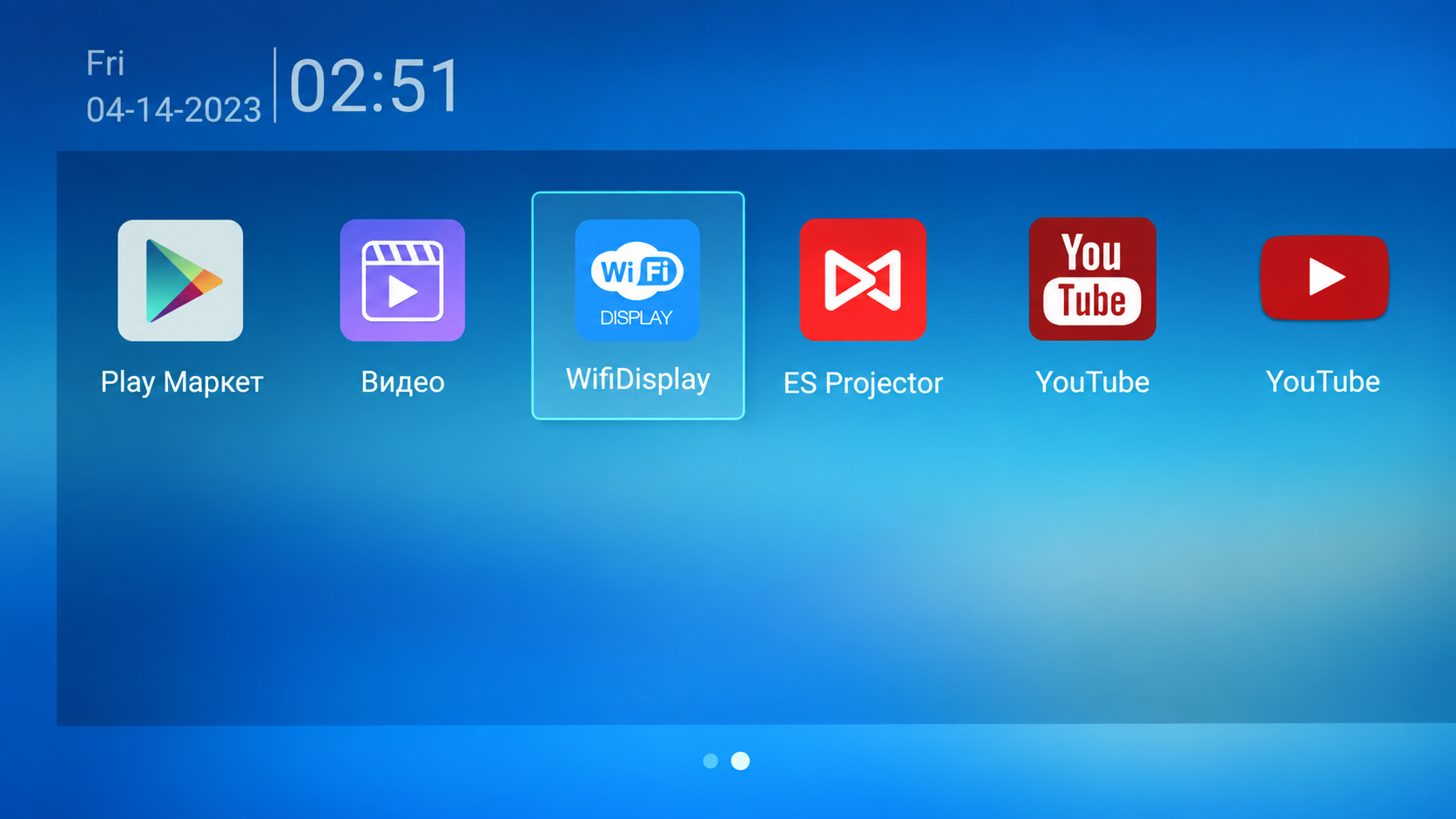 Нажмите, чтобы увеличить
3. Включите трансляцию на Android
Найдите проектор на смартфоне
Смахните шторку сверху и включите трансляцию. Затем выберите в списке название проектора.
1Шторка→2Трансляция→3Проектор
Ищите пункт:«Трансляция»«Беспроводной дисплей»Smart ViewНазвание зависит от модели смартфона. Если проектора нет в списке, используйте способ 1 с USB‑флешкой.
4. Включите ролик
Выберите, откуда смотреть
Готовый MP4Скачать из способа 1Вернуться к роликам для флешки
YouTubeОткрыть ролик на Android
Перед началом
Подключите Wi‑Fi и откройте Google Play
Аккаунт Google понадобится только для установки браузера. Если Chrome или Яндекс Браузер уже есть на проекторе, переходите сразу к шагу 8.
Если Google Play не установлен или не показывает браузер, используйте способ 1 с USB‑флешкой.
1–9. Установите браузер и запустите ролик
Все нажатия — по шагам
Ролики для запуска
Выберите сюжет на YouTube
После открытия страницы инструкции нажмите подходящую кнопку — ролик запустится прямо на проекторе.
Не получается запустить ролик?
Написать в поддержкуНапишите в поддержку — поможем пройти шаги вместе.